
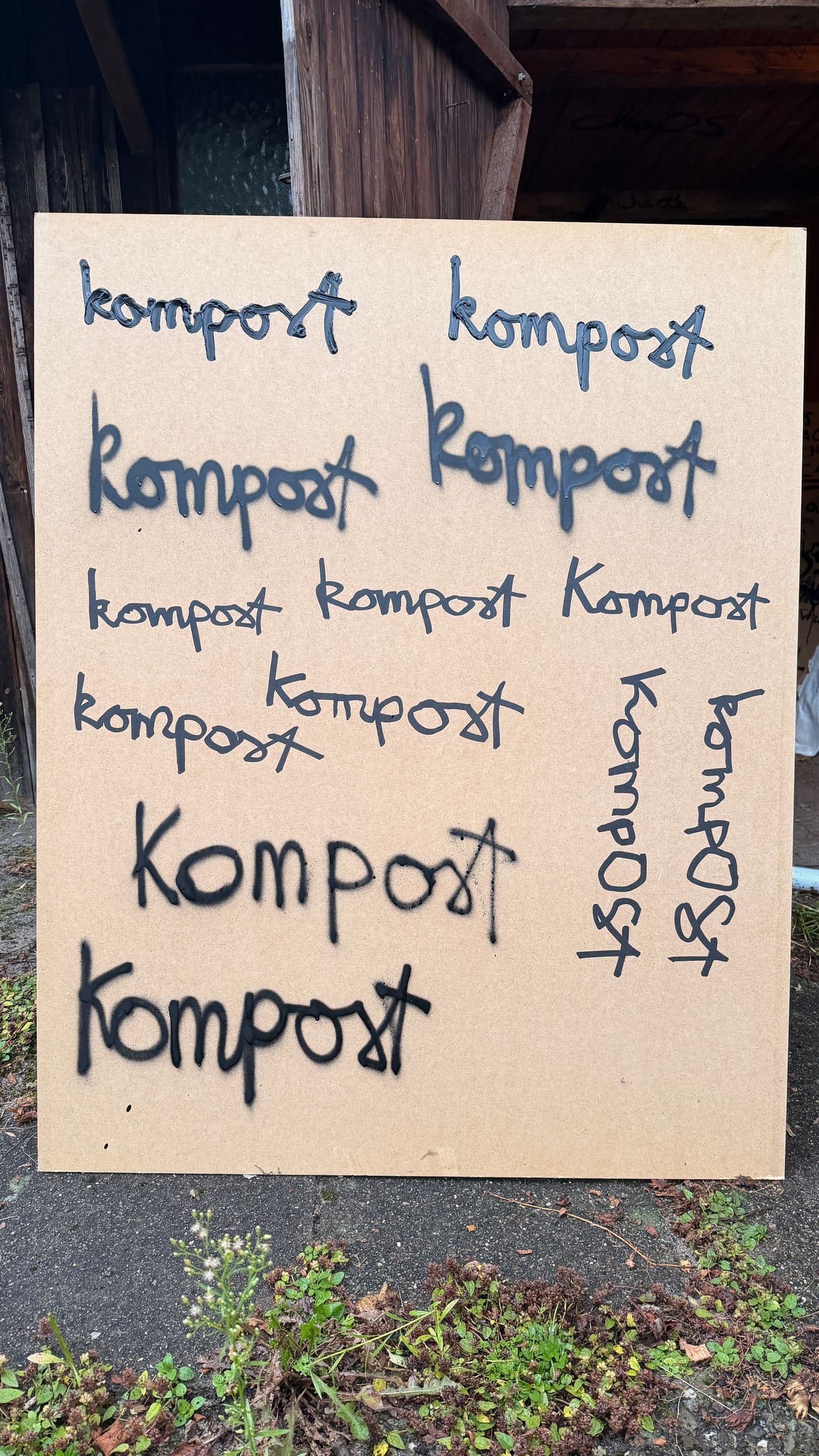
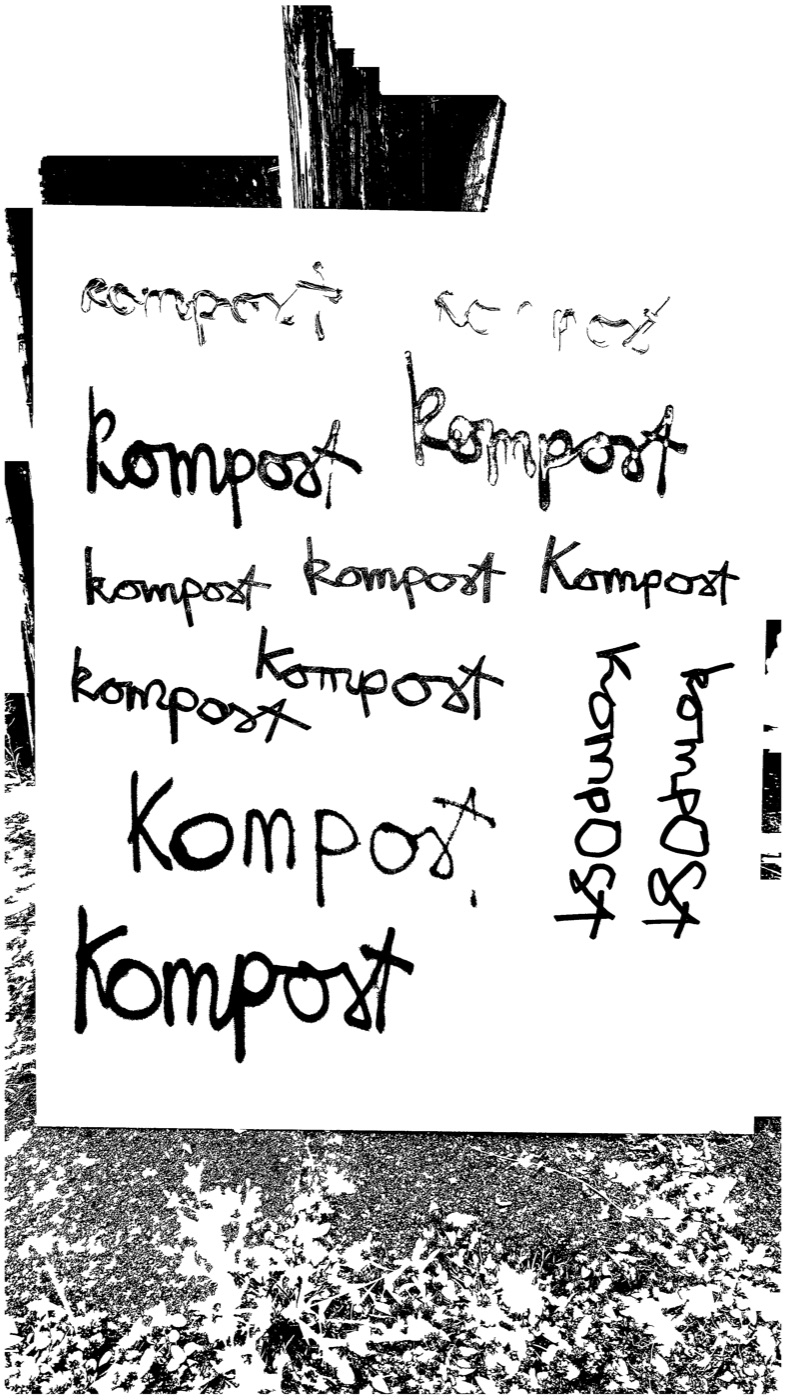
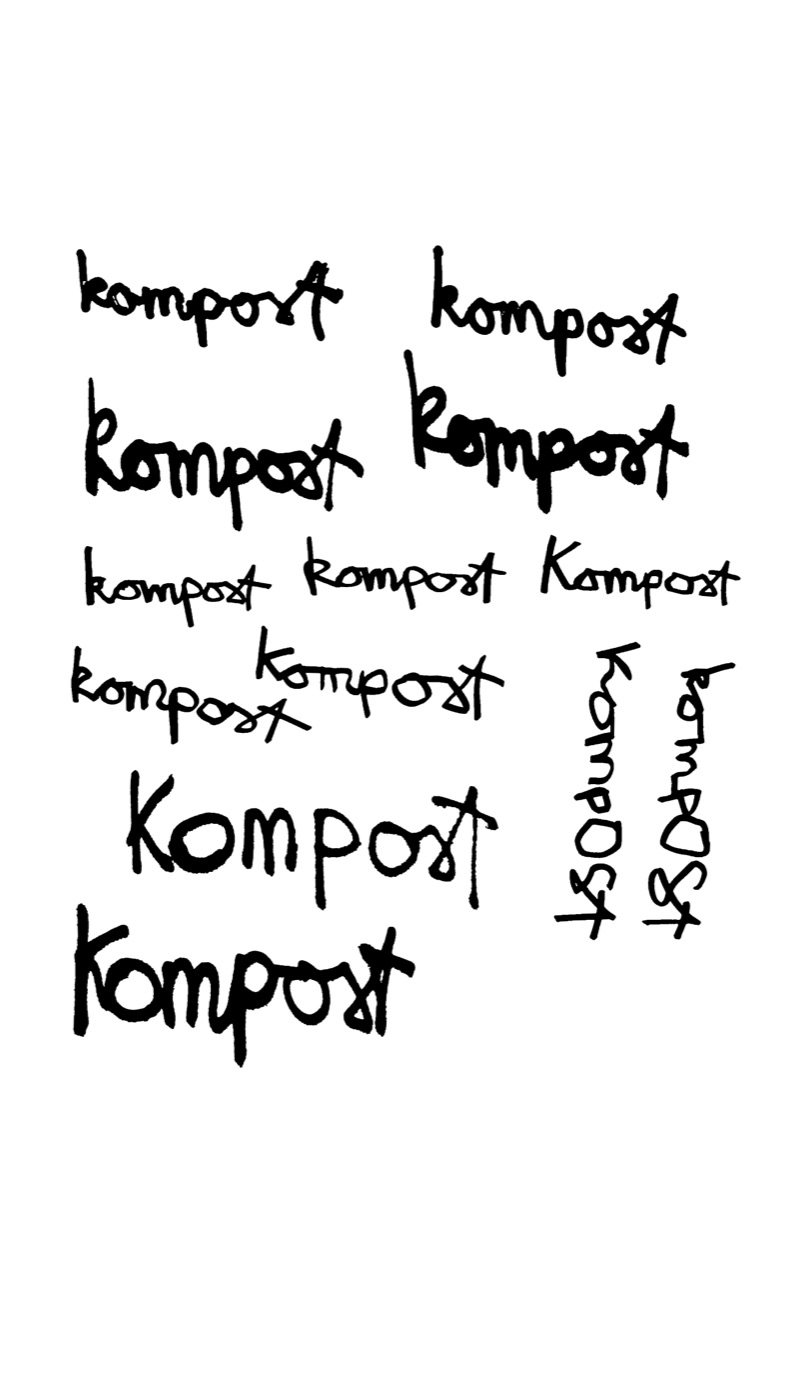
Die Schwarzform ist die Information.
Beim einfarbigen Siebdruck bestimmt die Filmvorlage, welche Bereiche belichtet und später gedruckt werden. Das Motiv sollte deshalb als klar definierte schwarze Fläche vorliegen. Graue Pixel, Papierstruktur oder ein versehentlich schwarzer Rand können sich als unerwünschte Druckstellen übertragen.
Vector Boy eignet sich für Strichzeichnungen, Schrift, Logos und bereits gerasterte Illustrationen. Es erzeugt jedoch selbst kein frequenzdefiniertes Halbtonraster für Fotos. Solche Raster sollten in einer spezialisierten Bildbearbeitung angelegt werden.
Vorlage prüfen
- Schwarze Bereiche sollen im Film vollständig decken
- Kleine weiße Punzen müssen offen bleiben
- Störer außerhalb des Motivs vollständig entfernen
- Ausgabegröße und Siebfeinheit gemeinsam beurteilen
Separation einstellen.
- Lade den Scan oder die Zeichnung und stelle das Motiv mit Schwarzanteil frei.
- Nutze Kontrast, bis der Papiergrund weiß ist, ohne feine Linien abzuschneiden.
- Entferne vereinzelte Flecken und Ränder mit Störpartikel-Funktion oder Lasso.
- Kontrolliere kleine Innenräume und feine Negativlinien.
- Glätte Rasterkanten nur moderat, damit die Form nicht zuläuft.
- Exportiere PDF oder SVG für die skalierbare Ausgabe beziehungsweise PNG in der endgültigen Größe.
Prüfe Filmdichte, Spiegelung, Rasterwinkel und Mindestlinienbreite mit dem konkreten Siebdruckbetrieb. Diese Produktionsparameter kann die automatische Vektorisierung nicht festlegen.
Ausgabe für den Film.
PDF eignet sich gut für einen definierten Ausdruck in Originalgröße. SVG lässt sich vorab in einer Vektorsoftware kontrollieren und positionieren. PNG funktioniert, wenn Auflösung und endgültige Abmessung bereits feststehen. Achte beim Drucken darauf, dass keine automatische Seitenanpassung die Größe verändert.
Häufige Fragen
Kann Vector Boy ein Foto für Siebdruck rastern?
Nein. Vector Boy erzeugt eine harte Schwarz-Weiß-Trennung. Ein kontrolliertes Halbtonraster mit passender Frequenz und Winkelung braucht eine separate Druckvorstufe.
Warum laufen kleine Löcher zu?
Schwarzanteil oder Glättung sind möglicherweise zu stark. Prüfe die Punzen in der Vektoransicht und berücksichtige zusätzlich die reale Auflösung des Siebs.