
Was dazwischen passiert.
Im Grunde ist es ganz einfach. Vector Boy reduziert ein Bild immer erst auf Schwarz und Weiß und zeichnet das Ergebnis dann mit einem Vektorfaden nach. Spannend ist der Schritt dazwischen. Ein Foto hat tausende Helligkeitswerte, Farbstiche, Reflexionen und Oberflächen. Das Tool muss entscheiden, was zu deiner Form gehört und was einfach nur Hintergrund ist.
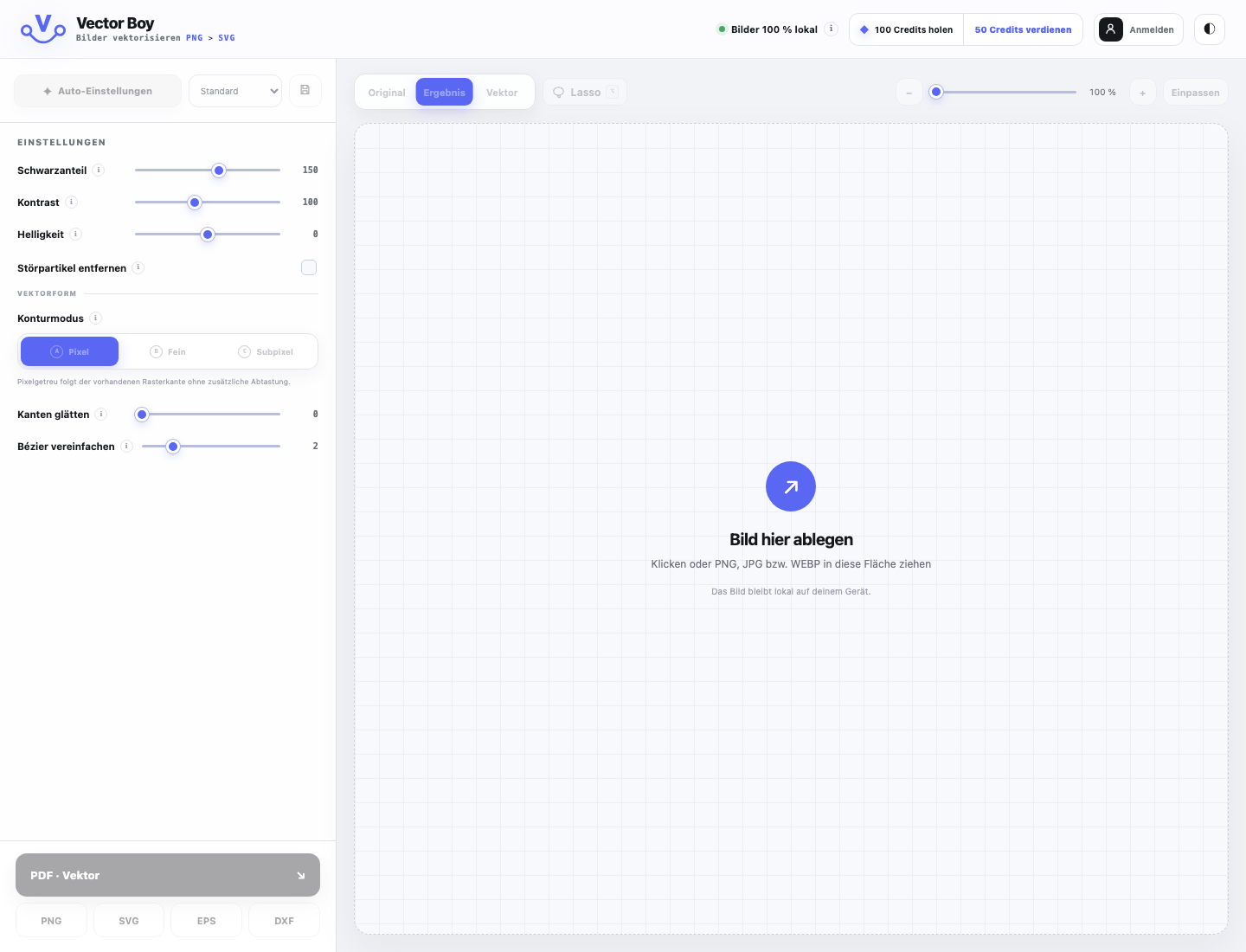
Mit Schwarzanteil, Kontrast und Helligkeit kannst du genau diese Entscheidung steuern. Wenn die schwarze Form stimmt, legen Konturmodus, Kantenglättung und Bézier Vereinfachung fest, wie der fertige Pfad ihr folgen soll.
Die drei Ansichten.
Das Ergebnis lässt sich in drei einfache Bereiche einteilen: Original, Ergebnis und Vektor. Du kannst jederzeit zwischen den Ansichten springen.
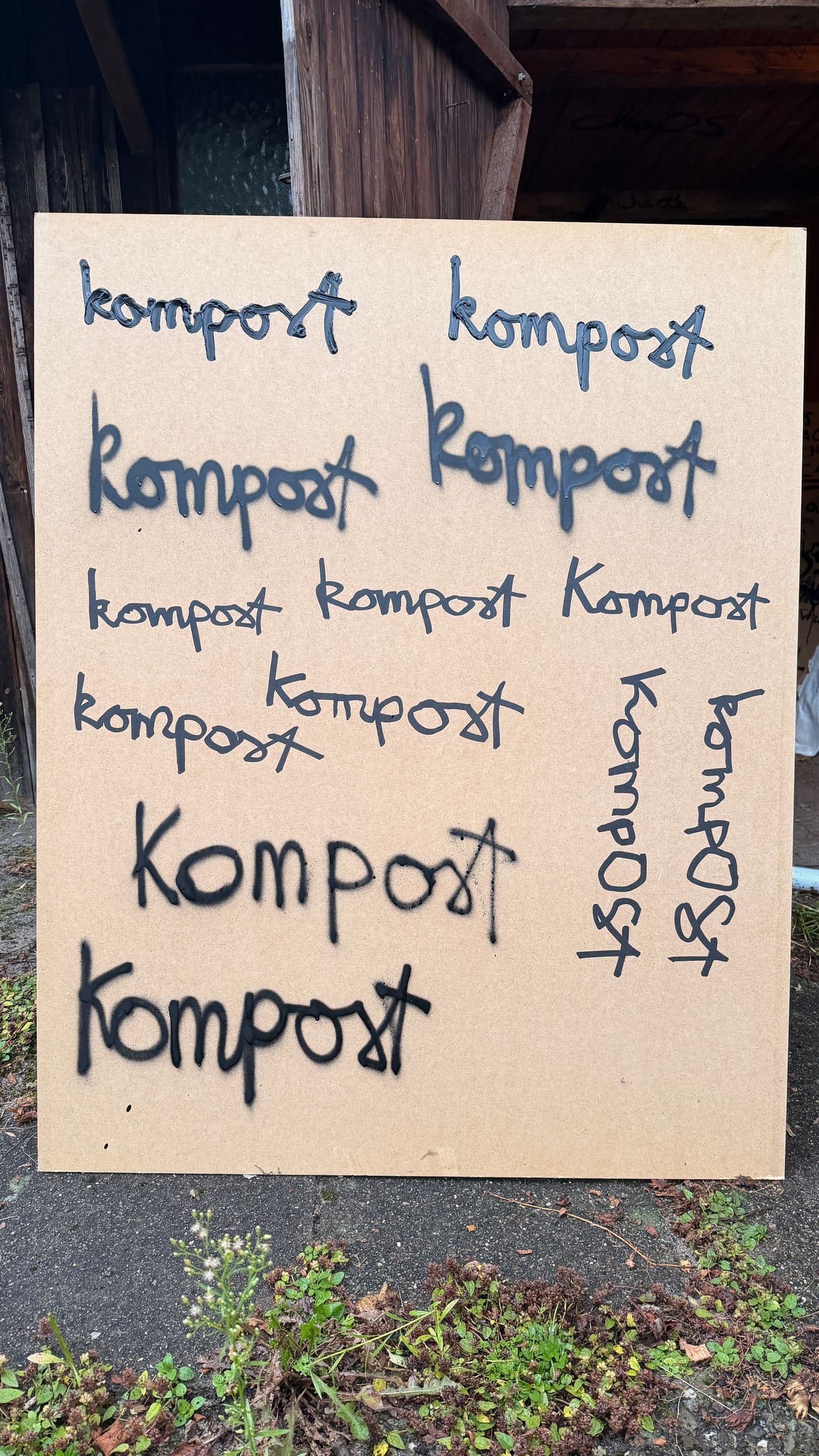
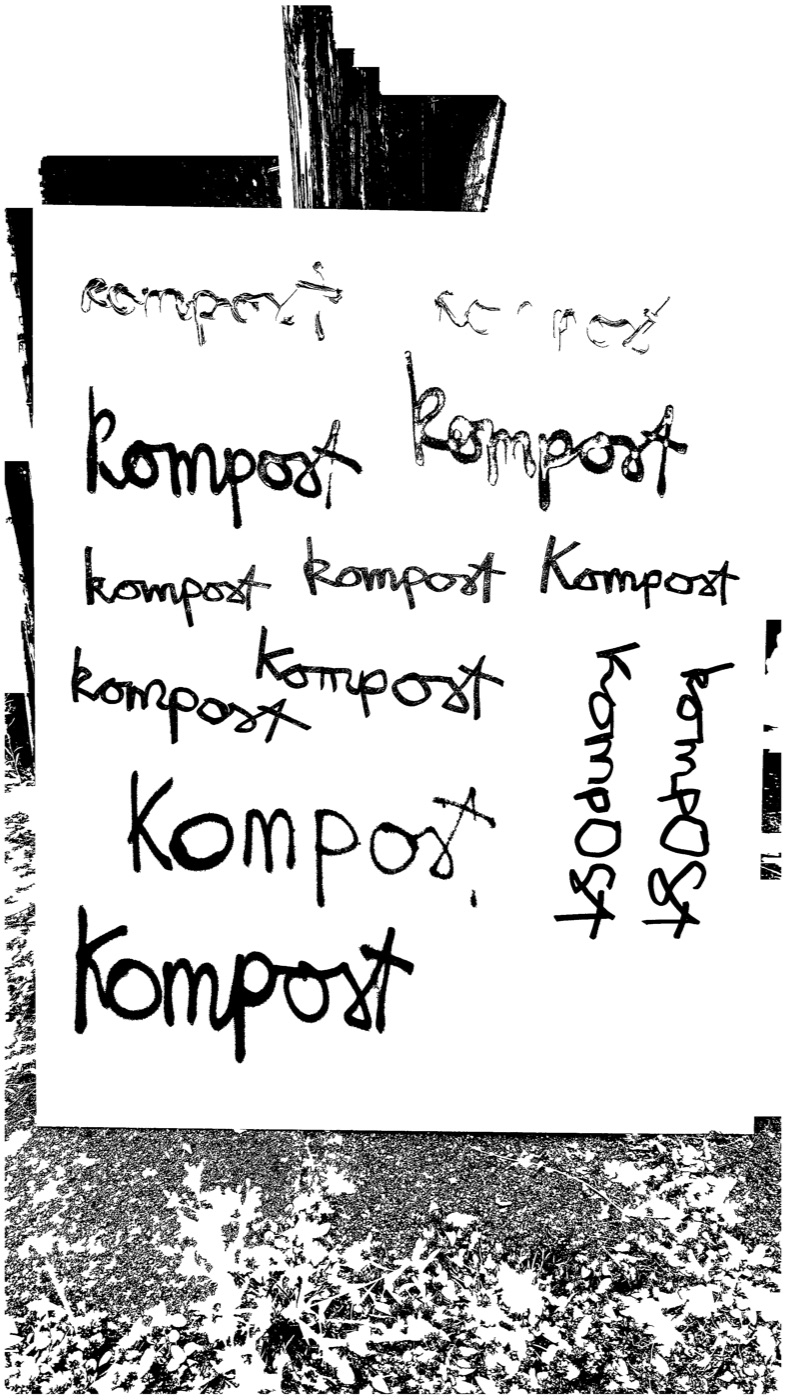
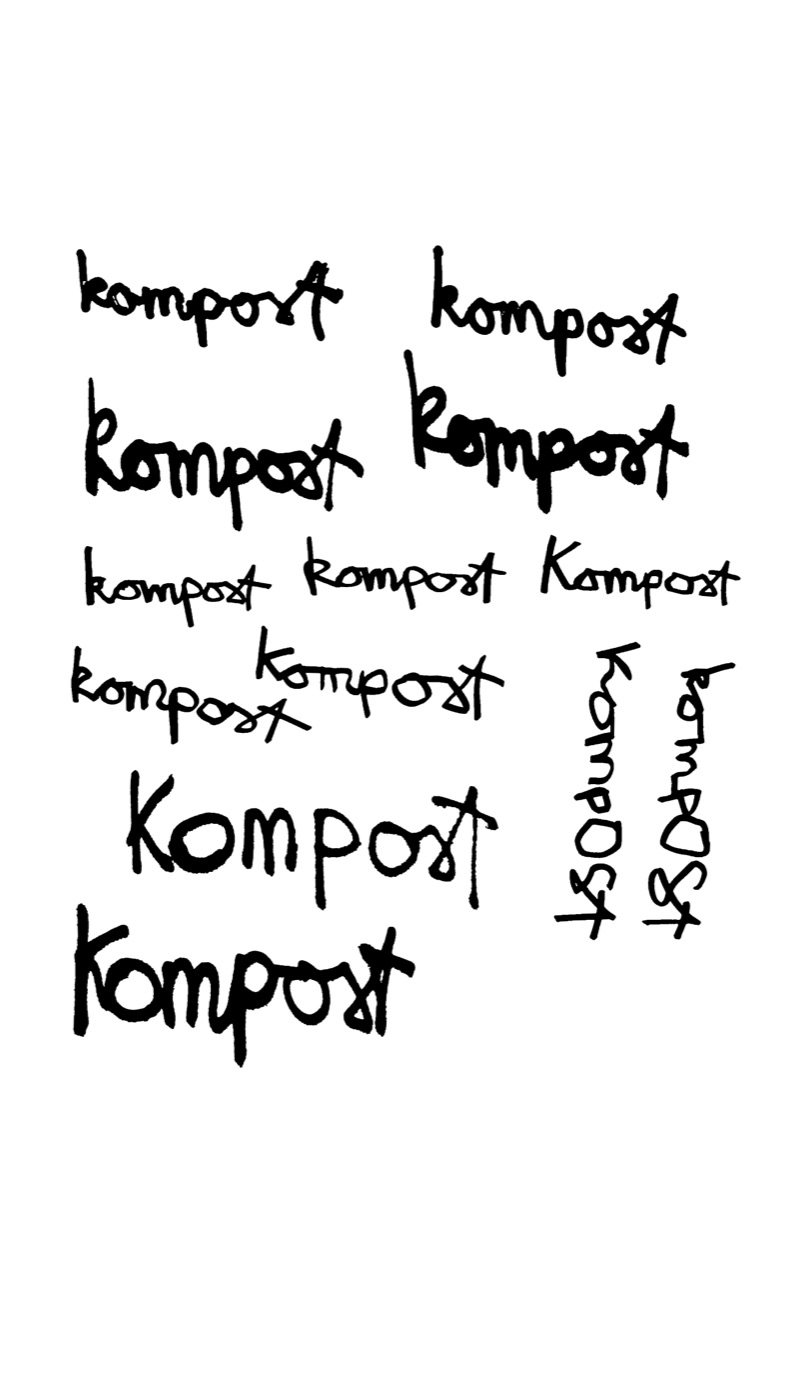
Original ist dein Bild genau so, wie du es geladen hast. Ergebnis ist das Bild nach Schwarzanteil, Kontrast, Helligkeit, Störpartikelfilter und deinen Lasso Korrekturen. Vektor ist die fertige Pfadansicht. Dort kommen Konturmodus, Kantenglättung und Bézier Vereinfachung noch dazu.
- Original
- Hier prüfst du, ob ein schwacher Strich wirklich in der Vorlage steckt oder erst durch die Bearbeitung entstanden ist.
- Ergebnis
- Hier beurteilst du die Trennung. Ist alles Wichtige schwarz? Ist der Hintergrund weiß? Sind kleine gewollte Punkte noch da?
- Vektor
- Das ist die Geometrie für den Export. Vor dem Download einmal ordentlich in Rundungen, Ecken und Punzen reinzoomen.
Die Regler,
ohne Nebel.
Für diesen Abschnitt bin ich noch einmal direkt durch die Bildverarbeitung gegangen. Hier steht, was jede Einstellung verändert, an welcher Stelle sie eingreift und wann ich sie einfach in Ruhe lassen würde.
Schwarzanteil
Das ist der eigentliche Schwellenwert. Vector Boy rechnet jedes Pixel zuerst in einen Helligkeitswert von 0 bis 255 um. Alles, was dunkler als dein eingestellter Wert ist, wird schwarz. Ziehst du nach rechts, rettest du blasse Striche. Gleichzeitig kommt irgendwann auch die Maserung vom Papier mit. Ich stelle den Regler deshalb so hoch wie nötig und nicht so hoch wie möglich.
Kontrast
Kontrast zieht helle und dunkle Werte rund um das mittlere Grau weiter auseinander. Technisch passiert das vor der Schwarz und Weiß Trennung. Bei 100 bleibt das Bild neutral, darüber werden dunkle Linien dunkler und helle Flächen heller. Das hilft bei matten Fotos ziemlich gut. Gegen harte Spiegelungen kann der Regler aber auch nichts zaubern.
Helligkeit
Helligkeit verschiebt alle Tonwerte gemeinsam. Ein Plus macht das Foto heller und dadurch landen weniger Pixel im schwarzen Ergebnis. Ein Minus macht es dunkler und holt mehr ins Motiv. Ich nutze den Regler meistens nur, wenn die komplette Aufnahme zu hell oder zu dunkel geraten ist. Für einzelne schwache Striche ist der Schwarzanteil genauer.
Störpartikel entfernen
Hier schaut Vector Boy nach kleinen schwarzen Inseln, die mit keiner größeren Form verbunden sind. Solche Punkte werden aus der Maske gelöscht. Zusammenhängende Schrift bleibt in Ruhe. Kleine Punkte können natürlich Absicht sein, etwa bei einem i, einem Stern oder Sprühnebel. Dann lasse ich die Funktion aus und räume lieber kurz mit dem Lasso auf.
Pixel
Pixel folgt der fertigen Schwarz und Weiß Maske direkt an den Rasterkanten. Eine Treppenstufe bleibt also erst einmal eine Treppenstufe. Das ist richtig, wenn die Pixel selbst Teil der Gestaltung sind oder wenn du möglichst wenig Interpretation möchtest. Für eine bewusst grobe Vorlage ist das oft mein ehrlichster Modus.
Fein
Fein rechnet die Vorlage für die Konturerkennung größer und tastet die Form mit mehr Bildpunkten ab. Kleine Abstufungen werden dadurch genauer beschrieben, ohne dass Vector Boy eine neue Rundung erfinden muss. Für saubere Screenshots, Logos und schon ziemlich glatte Vorlagen ist das meistens der beste Start.
Subpixel
Subpixel sucht die Kontur nicht nur an ganzen Pixelkanten, sondern berechnet auch die Position dazwischen. Vereinfacht gesagt schaut der Modus, an welcher Stelle zwischen zwei Pixelzentren der Schwellenwert wirklich überschritten wird. Rundungen und schräge Linien werden damit ruhiger. Bei sehr großen Bildern dauert das etwas länger, weil deutlich mehr gerechnet wird.
Kanten glätten
Dieser Regler arbeitet erst an der erkannten Kontur. Er entfernt dicht aufeinanderfolgende Treppenpunkte und mittelt sanfte Übergänge. Echte Ecken werden dabei stärker geschützt als Rundungen. Außerdem gleicht Vector Boy die Fläche nach dem Glätten wieder an, damit die Form nicht einfach dicker oder dünner wird. Kleine Werte reichen fast immer.
Bézier vereinfachen
Hier geht es nicht mehr um Schwarz und Weiß, sondern um die Anzahl der Punkte im fertigen Pfad. Vector Boy entfernt Ankerpunkte, solange die neue Linie innerhalb einer kleinen Toleranz an der alten Form bleibt. Je höher der Wert, desto leichter wird der Pfad. Zu viel davon frisst kleine Ecken und enge Punzen. Ich starte bei 2 und zoome danach einmal ordentlich rein.
Lasso
Mit dem normalen Lasso umkreist du alles, was weg soll. Hältst du beim Zeichnen die Option Taste gedrückt, dreht sich die Logik um. Dann bleibt nur der umrandete Bereich erhalten. Die Auswahl wird relativ zur Bildgröße gespeichert, deshalb sitzt sie auch im Export noch an der richtigen Stelle. Rückgängig geht jederzeit mit Apfel und Z.
Meine normale Reihenfolge.
- JPG, PNG oder WEBP laden und erst einmal in der Ergebnisansicht bleiben.
- Schwarzanteil so lange bewegen, bis alle wichtigen Striche da sind. Danach mit Kontrast und Helligkeit die komplette Tonlage sortieren.
- Störpartikel nur einschalten, wenn wirklich viele kleine einzelne Punkte in der Vorlage hängen.
- Alles, was die automatische Trennung nicht wissen kann, kurz mit dem Lasso erledigen.
- In Vektor wechseln, Konturmodus wählen und Glättung sowie Vereinfachung erst einmal niedrig lassen.
- Reinzoomen, geschlossene Formen und Punzen prüfen, dann PDF, SVG, EPS oder DXF exportieren. PNG lädt die Ergebnisansicht herunter.
Die Bildverarbeitung läuft in deinem Browser. Die Vorlage wird für die Vektorisierung nicht hochgeladen. Mit Apfel und Z kannst du jeden lokalen Bearbeitungsschritt zurücknehmen.